Tampilkan postingan dengan label Tips Blogging. Tampilkan semua postingan

Keamanan Berinternet dan Virus Blogger

On Kamis, 15 Januari 2009 0 komentar

Setelah membaca pada suatu situs di internet, saya melihat ada sebuah artikel yang menerangkan bahwa situs blogger.com telah dihack/dijebol oleh seorang Hakcer.Pemilik blog akan mendapatkan Spam Post/Postingan palsu yang berisi link-link Virus dan mendownload semua data Situs, dan beberapa pemilik situs juga menceritakan bahwa mereka menemukan code-code aneh pada templatenya.Pada artikel ini, saya akan berbagi dengan anda beberapa tips yang telah saya pelajari di tentang keamanan dan perlindungan disunia Internet. Ini termasuk tindakan yang dapat kita lakukan untuk mencegah atau meminimalkan kemungkinan memiliki blog yang mempunyai Virus Blogger atau Situs yang di hacker. Nah saya juga akan membahas sedikit mengenai blog yang memakai blogspot sebagai domainnya, apakah berhasil dijebol/ tersebar virus juga.

Apakah Blogger.com Aman?

Artikel di BBC menuliskan bahwa,melaporkan bahwa peristiwa terbaru adalah karya sekelompok hacker yang telah menyerang sejak bulan Januari silam. Mereka menggunakan pesan spam yang diposting di situs palsu atau dikirim melalui email untuk mengelabui pengguna dan men-download program jahat/merusak. Link kadang-kadang dapat menjadi Link palsu yang beratas namakan link Youtube atau kartu ucapan digital link. Selain itu, email yang berisi pelajaran informal internet dimana penerima berpikir bahwa surat berasal dari teman-teman mereka. Dalam sebuah respon resmi, Eric dari tim Blogger telah mengkonfirmasikan bahwa Blogger tidak terserang. Namun, posting blog blogger yang berasal dari mesin yang yang dikendalikan oleh Trojan horse. Singkatnya, Blogger platform yang aman dan jika ada, pemilik Blog yang harus memastikan bahwa komputer mereka sendiri telah dicentang dan dilindungi terhadap malware.

Bagaimana bisa Virus blogger menyerang?

Sebelum mengalaminya maka kita harus siap untuk mengambil tindakan pencegahan, saya mungkin ingin tahu bagaimana mereka mengirimkan post-post palsu itu ke dalam Blog.


Bila Anda log in ke Blogger, Anda dapat melihat di Settings -> Fitur Email "Mail-ke-Alamat Blogger". Hal ini memungkinkan Anda untuk bisa tahu konten apa yang dibuat oleh sang pelaku ke blog anda, karena bila anda mengaktifkan fitur ini maka setiap post yang anda buat akan terkirim ke email anda.
user.xxxxxx @ blogger.com

Jika Anda telah memeriksa kotak "Publikasikan", setiap pesan yang dikirimkan ke alamat ini akan secara otomatis dapat diterbitkan dalam Blog. Jika "Publish" kotak dicentang, maka pesan akan disimpan dan anda harus log in ke account Blogger Anda untuk mempublikasikannya. Judul subjek email akan muncul sebagai Title dari Blog Post. Walaupun ini adalah fitur yang berguna untuk orang-orang di mana saja, hal ini juga salah satu yang dapat dieksploitasi. Semua yang diperlukan untuk setiap orang untuk mengirim email ke alamat ini dan apa yang ada di dalam email tersebut akan muncul di Blog Anda. Oleh karena itu penting bahwa alamat ini akan tetap rahasia dan siapa saja yang tidak berwenang seharusnya tidak dapat untuk posting di Blog Anda.

Saat mengambil Root virus di komputer Anda, dapat berbahaya mengirim posting ke alamat email yang tersimpan buku alamt dalam sistem anda. Jika alamat email di atas adalah salah satu dari mereka, Anda akan melihat posting di Blog Anda. Sejak Blog Anda adalah sah mili anda, Anda dan teman-teman pembaca dapat membaca posting dan klik beberapa link berpikir bahwa Anda tidak akan meletakkan bahan berbahaya pada Blog Anda. Setelah mereka melakukan itu, komputer mereka akan terinfeksi Virus karena mereka kurang hati-hati dengan malware dan pada gilirannya mereka memiliki link berbahaya muncul di blog sendiri, dan siklus terus berjalan.

Langkah-langkah pencegahan virus tersebut anda harus memastikan keamanan Blog :

Jika Anda melihat post anda perlu dikirim ke blog Anda melalui email, atau orang lain tahu bahwa surat Anda ke alamat blogger, kembali ke Settings -> Email dan memilih / mengubah alamat menjadi sesuatu yang tak dapat dengan mudah guess. Karena maksud dari fungsi ini ialah memiliki posting yang diterbitkan tanpa harus login ke Blogger, ticking the "Publish" merupakan pilihan yang masuk akal. Setelah menyimpan ke Pengaturan, kembali ke email Anda misal melauli sofware Outlook Express, Eudora. Untuk menghapus surat-ke-blogger alamat dari buku alamat. Dan jika Pelaku mencoba untuk merusak blog anda dengan mengirimkan post/artikel yang berisi virus, maka secara otomatis Postingan tersebut tidak akan dikirim ke Blog Anda.

1. Buatlah berbeda alamat email dan login Anda

Untuk kemudahan, banyak orang yang menempel satu nama untuk login mereka semua, email dan tanda tangan. Misalnya, mereka membuat email dan login sama:

nama blog: Gawat.blogspot.com
nama login: Gawat@gmail.com
alamat email yang diberikan kepada pembaca: Gawat@gmail.com
user: Gawat

Jika orang-orang hacking mampir di Blog Anda, maka akan sangat mudah bagi mereka untuk mengetahui apa nama login Anda dengan menggunakan program untuk crack password. Ketika Anda membuat blog berikutnya, mempertimbangkan menugaskan nama-nama yang berbeda atau tidak menggunakan nama sebenarnya :

nama blog: Kuskus.blogspot.com
nama login: makinKuskus@gmail.com
alamat email yang diberikan kepada pembaca: Masteryouw@gmail.com
user: justice

Dengan begini hacker dapat mengalami kesulitan dalam menjebol blog anda.

2. Mengatur keamanan browser

Di Internet Explorer -> Tools -> Internet Options, mengatur tingkat keamanan untuk Internet zona ke Medium atau tingkat-tinggi. Selain itu, dalam versi yang lebih baru, anda dapat mengaktifkan fitur Memeriksa Website Otomatis dalam pengaturan Phishing Filter.

Jika Anda menggunakan Firefox, pergi ke Tools -> Add-ons dan klik "Get Extensions" link. Cari kata yang biasa disebut "NoScript". Apakah ini untuk memblokir JavaScripts dan eksekusi file dan hanya memungkinkan orang-orang yang Anda percaya dapat melihatnya. Hal ini menjadikan jaringan anda aman dari tangan-tangan nakal hacker, dan dapat mengurangi ketidaksengajaan menjalankan skrip berbahaya.

Nah mungkin hanya ini yang dapat saya informasikan, untuk tahu apa yang anda lakukan jika blog anda terkena virus, maka anda harus melajutkan bacaannya lagi..

Apa yang harus dilakukan jika Blog dihacker?

Walaupun semua keamanan dan langkah-langkah preventif, jika hari itu datang ketika isi Blog anda hilang, hal pertama yang harus dilakukan adalah dengan menjauhkan komputer dari virus dan malware. Jangan masuk ke email Anda atau account lain ini mungkin lebih membuka pintu bagi virus. Setelah sistem benar-benar bersih dan aman, Anda dapat login ke Dashboard Anda dan melihat Pengaturan. Mencatat informasi yang telah diubah. Mungkin juga bahwa Anda tidak dapat login karena password telah berubah, atau bahwa Blog dan Posting Blog akan dihapus. Menulis kepada Tim Dukungan Blogger menggunakan account email yang lain. Memberikan rincian sebanyak mungkin dan memberikan waktu untuk menyelidiki penyebab. Server Google akan Membantu data, seharusnya mungkin bagi mereka untuk mengembalikan Blog Anda atas bukti kepemilikan blog. Ketika isi tidak dapat diambil seluruhnya, Anda mungkin harus membuat ulang Blog. Di saat seperti ini, Anda akan menyadari pentingnya menjaga backup dari template kode sumber dan menyimpan salinan dari artikel yang Anda tulis. Selalu buat backup khusus blog anda jiak terjadi suatu hal yang tidak anda inginkan yang membuat semua data dan isi blog hilang anda bisa membuat blog baru dengan isi yang sama persis dengan yang lama.

Cara Meningkatkan Penghasilan PPC (Pay Per Click anda

On Jumat, 02 Januari 2009 0 komentar


PPC (Pay per Click) merupakan cara lain menhasilkan uang lewat internet, pasti dari kebanyakan orang yang memiliki situs web/blog telah mengetahui keadaan PPC. ternyata selama ini anggapa saa terhadap bisnis PTC sangat keliru, ya karena saya menganggap bisnis itu hanya menghabiskan waktu saja karena hasilnya yang sangat minim dan sedikit sekali. nah dengan mengandalkan bisnis PTC ternya banyak sekali orang yang sukses meraup dollar ataupun rupiah. cara untuk meraup dollar lewat program PTC tergolong mudah, asal kita mau telaten dan tentunya butuh kesabaran. soalnya banyak juga orang yang karena ga sabar lalu meninggalkan bisnis PTC tersebut, namun pada akhirnya menyesal ssetelah mengetahui cara sukses bisnis PTC. kunci sukses dalam bisnis PTC adalah kejelian kita dan kesabaran, namun ada hal lain yang sangat mendominasi kesuksesan kita.

Anda pasti juga sedah kenal situs web mana saja yang menyediakan layanan PPC seperti yang diindonesia :
1. Kumpul Blogger
2. Klik Rupiah
3. Klik Saya
4. masih banyak lagi yang lainnya..

Situs luar yang menyediakan layanan yang sama yaitu :
1. Google Adsense
2. Adbrite
3. Bidvertiser
4. Masih banyak lagi yang lain

Nah ingin tahu caranya meninbgkatkan penghasillan PPC anda, sedikit saya berikan informasinya yaiotu dengan :
  1. Tingkatkan lah Traficc anda. Ini yang paling utama karena apa? dengan traffic kita tinggi maka semakin banyak kemungkinan pengunjung yang dapat mengklik iklan yang kita punya.
  2. Ajak teman anda untuk salng bertukaran link. Ini salah satu cara untuk meningkatkan traficc dan penghasilan PPC kita.
  3. Bahaslah topik mengenai HandPhone, Gadgets, Video apalah yang lainya yang penting sekilas mengenai teknologi, karena bahasan topik mengenai ini sangat rentan dengan pengunjung sehingga dapat juga meningkatkan penghadiln PPC kita.
  4. Daftarkan blog anda di search engine dengan begitu semakin banyak pengunjung kita dan SEO kita juga menentukan hal tersebut.
  5. Nah yang satu ini sangat penting walau sedikit berbahaya untuk Google Adsense, ajaklah teman anda untuk saling mengklik kilan yang ada diblog kita, dengan imbalan kita balik mengklik iklan yang mereka punya. mungkin ini cara yang ampuh untuk meningkatkan penghasilan PPC kita.
Nah sedikit cara in iyang dapat saya berikan walau sedikit tapi mungkin dapat membantu anda sema yang baru belajar untuk menhasilkan uang lewat dunia Internet...


Mematikan Klik Kanan pada Mouse

On Minggu, 21 Desember 2008 0 komentar

Mungkin anda sering membuka suatu situs yang melarang blognya untuk diklik kanan oleh pengunjungnya atau dengan kata lain mendisablekan klik kanan khusus pada blog/situsnya saja. Guna dari disable ini ialah untuk melindungi konten atau foto yang anda miliki untuk dicopy oleh orang lain dengan kepentingan yang kita tidak tahu. Nah berkut ini ada javascript untuk mendisablekannya yaitu :

<script language=JavaScript>
<!--
 
//Matikan Klik Kanan 
 
var message="";
///////////////////////////////////
function clickIE() {if (document.all) {(message);return false;}}
function clickNS(e) {if
(document.layers||(document.getElementById&&!document.all)) {
if (e.which==2||e.which==3) {(message);return false;}}}
if (document.layers)
{document.captureEvents(Event.MOUSEDOWN);document.onmousedown=clickNS;}
else{document.onmouseup=clickNS;document.oncontextmenu=clickIE;}
 
document.oncontextmenu=new Function("return false")
// -->
</script>


Script ini dicopykan ke blog anda dengan cara :
1. Klik Layout dan pilih edit html
2. Cari kode <head> Copykan kode tersebut dibawahnya.
3. Save.
4. Silahkan dicoba!!!

High-light Pada Postingan

On Kamis, 18 Desember 2008 0 komentar


Kalau kita baca buku atau novel pasti disana akan terlihat suatu kata/kalimat yang penting ditulis didalam kotak tertentu, misalnya pada penulisan sebuah surat didalm novel atau kata-kata mutiara, nah mungkin juga highlight ini digunakan untuk meletakkan suatu script atau kode-kode penting yang drasa perlu diingat oleh pembaca,dibawah ini ada sebuah contoh yang bisa anda jadikan bahan, apakah ini cocok dipakai atau tidak.


HTML

BAHASA PEMOGRAMAN

PUISI


nah untuk lebih tahu bisa baca bagaimana cara memakainya dan memasukkan kedalam blog anda.

Cara yang harus ditempuh yaitu :
1. Masuk ke akun blogger anda dan buatlah entri baru untuk menulis postingan.
2. Klik edit html, ada disudut kanan.
3. Tuliskan kode ini disana


<div style="background:#00F5F5; border:1px dashed #3D3DFF; padding:5px;">
TUliskan Textnya Disini...

Silahkan Menulis

</div>


Untuk kode warna bisa dilihat di Code Warna. Simpel kan semoga bermanfaat untuk anda yang membacanya.

Menambah Icon di Samping Judul Artikel

On Rabu, 10 Desember 2008 0 komentar


Bingungkan.. bingungkan apa sih maksudnya menambah icon di samping judul artikel, nah setidaknya anda akan sedikit bahkan banyak
mengerti apa masksudnya setelah anda baca smpai habis artikel ini ya mungkin berguna bagi anda. Menambahkan Icon atau gambar kecil sebelum judl artikel atau lebih jelasnya disamping judul artikel itu dapat menarik perhatian pembaca untuk melihat artikel tersebut itu sepenuhnya kenapa? yah dengan dihiasi dan maka judul posting pun lebih mencolok dan dapat menark mata pembaca yang melihatnya.Maka dari itu saya akan beri tahu bagaimana caranya menambahkan icon/gambarnya.

Caranya Ialah :
1. Masuk Akun Blogger Anda dan klik Layout pilih Edit Html.

2. Cari Kode Css Berikut :
.post h3 {
margin:.5em 0;
padding:30px 0px 0px 45px;
font-size:120%;
<font-weight:bold;
font-style:italic;
line-height:1.3em;
color:#333;

3. Cari Icon Yang ada suka misalnya icon buku dan pena yang punya gambarnya (http://tbn1.google.com/images?q=tbn:nlmFs_SO55kJ_M:http://remas-alakbar.com/images/
buku.pngh
) atau anda bisa mencarinya di Iconarchive.com, disana anda akan mendapatkan banyak contoh icon.

4. Ganti kode padding:30px 0px 0px 45px; Jadi padding:48px 0px 0px 45px; dan tambahkan height:48px; dan background:url nya dibawah color:#333;yang jadinya seperti ini:
.post h3 {
margin:.5em 0;
padding:
48px 0px 0px 45px;
font-size:120%;
font-weight:bold;
font-style:italic;
line-height:1.3em;
color:#333;
background:url(http://tbn1.google.com/images?q=tbn:nlmFs_SO55kJ_M:
http://remas-alakbar.com/images/buku.png) no-repeat left center;

5. Save templatenya.
Nah silahkan mencoba apakah anda bisa.. saya yakin anda pasti bisa

Tampilan Adsense berbahasa Indonesia

On Sabtu, 01 November 2008 0 komentar

Ehm.. kalau kita lihat di blog/website terkenal yang mana blog/web tersebut terlihat tampilan google adsensenya berbahasa indonesia seperti Musik-live.net, gudanglagu.com sepintas kita lihat disana terdapat adsense yang berbahasa indonesia. Bagaimana mereka bisa mengubahnya sedangkan tampilan pada blog kita selalu berbahasa inggris yang tak jelas apa itu artinya??, dengan adsense kita terlihat berbahasa indonesia maka besar kemungkinan pengunjung yang mengklik itu lebih banyak karena mereka mengerti dan lebih menganggap kalau tampilan adsense itu merupakan bagian dari blog/web kita, Nah saya akan bahas itu sekarang.

Cara-nya mudah tinggal sedikit menambahkan kode-kode, tapi saya belum yakin dengan ini apalah hal ii menyalahi aturan dari google atau tidak... Tapi setelah di lihat dan di tinjau ke blog/web yang menggunakan ini ternyata menreka asik-asik aja tuh dan tetap memasang adsense yang berbahasa indonesia. Dengan menambahkan kode ini : google_language = "en"; dan letakkan kode ini di :

<script type="text/javascript"><!--
google_ad_client = "pub-5969406634622112";
google_ad_host = "pub-1599271086004685";
/* link blogspot 1 */
google_ad_slot = "3830307582";
google_ad_width = 468;
google_ad_height = 15;
google_language = "en";
//-->
</script>
<script
src="http://pagead2.googlesyndication.com/pagead/show_ads.js" type="text/javascript">
</script>

Silahkan coba dan hasilnya adsense anda akan berbahasa indonesia..


Buat Vertical Menu

On Jumat, 24 Oktober 2008 0 komentar

Vertikal Menu merupakan pilihan menu yang biasa dipakai pada website-website yang mempunyai banyak pilihan menu di dalamnya, vertikal menu berbentuk pilihan menu yang turun kebawah jika kita sentuh dengan menggunakan mouse kita.. dengan kita menggunakan vertikal menu ini maka kita akan dapatkan pilihan menu yang banyak untuk blog kita


Nah saya akan memberikan cara pembuatannya pada blog.. ikuti caranya dan langkah-langkah nya dengan seksama, dengan anda mengikuti pastinya anda tidak akan mendapatkan kesulitan dalam pengeditan kode CSS nya


Masuk ke Akun Blogger Anda dan pilih layout terus cari Edit HTML

Masukkan kode CSS ini di atas kode ]]></b:skin>


/*Vertikal Menu
---------------------------------*/
.vertikalmenu{
list-style-type: none;
margin: 0;
padding: 0;
width: 180px; /* lebar dari menu vertikal*/
}
.vertikalmenu li{
border-bottom: 1px solid white;
}
.vertikalmenu li a{
background: #000000 ; /*warna dari menu vertikal*/
font: bold 13px "Lucida Grande", "Trebuchet MS", Verdana;
display: block;
color: white;
width: auto;
padding: 5px 0;
text-indent: 8px;
text-decoration: none;
border-bottom: 1px solid black;
}
.vertikalmenu li a:visited, .vertikalmenu li a:active{
color: white;
}
.vertikalmenu li a:hover{
background-color: #737373; /*warna setelah pointer diarahkan (hover)*/
color: white;
border-bottom: 1px solid black;
}


Kemudian SAVE

Anda bisa mengganti warna yang ada dengan warna yang anda sukai

Selanjutnya pilih Page Element dan kli add Page elemnet pilih lagi HTML/java Script

Masukkan kode ini didalmnya


<ul class="vertikalmenu">
<li><a href="/">» HOME</a></li>
<li><a href="http://your blog name.blogspot.com">» Tutorial Blog</a></li>
<li><a href="http://your blog name.blogspot.com">» Bisnis Online</a></li>
<li><a href="http://your blog name.blogspot.com">» Free Template</a></li>
<li><a href="http://your blog name.blogspot.com">» Handphone</a></li>
<li><a href="http://your blog name.blogspot.com">» Komputer</a></li>
</ul>


Ganti your blog name dengan nama blog milik anda

Klo sudah klik save

selesai, selamat mencoba

Menaikkan Posisi web/blog pada SEARCH ENGINE

On Sabtu, 18 Oktober 2008 0 komentar

Search Engine sangat berperan besar dalam mendatangkan pengunjung untuk blog/web kita, karena apa? dimana-mana orang mencari suatu informasi ataupun sesuatu yang ingin mereka cari lewat Search Engine bisanya kebanyakan di Google. Nah untuk menjadi nomor satu di Search Engine bukan merupakan persoalan yang mudah kita harus kerja keras dengan itu, apa lagi klo saingan kita sudah punya Page Rank 4 atau 5 dan seterusnya... sedangkan kita merupakan blogger baru yang ingin cepat naik posisi.

Dengan Search Engine apapun dapat kita cari dari jalan ke-SURGA sampai ke-NERAKA pun ada disana..(haha). Untuk itu ada suatu siasat yang dikeluarkan oleh anak-anak Ilkom
untuk menaikkan Posisi mereka di Search Engine mo tw caranya..

1. Download jawabanya Disini!. dalam Versi PDF.
2. Blom ada Acrobat PDF Readernya.. Download donk!!

Silahkan baca-baca dan dimengerti yah.. selmat mencoba

Beri Komentar bisa Dapar BACKLINK dan SEO

On Selasa, 14 Oktober 2008 0 komentar


Banyak cara kita untuk menaikkan Rank kita diantaranya banyak banyak Berkomentar sehingga kita mendapatkan BACKLINK dari pemilik blog yang kita beri komentar, Tahukah anda apa itu BACKLINK?
Backlink merupakan link yang menuju ke-BLOG milik kita yang terdapat pada blog dimana tempat kita memberikan komentar, jadi dengan memberikan komentar maka dengan cara

tidak langsung kita telah memberikan link balik menuju ke BLOG milik kita sendiri, nah ini merupakan keuntungan yang kita dapatkan selain dapat menaikkan jumlah pengunjung kita juga akan dapat menaikkan RANK kita. Karena apa?? setalah beberapa jam setelah kita berkomentar maka GOOGLE akan Meng-Indeks komentar anda di blog mereka, asalkan komentar yang anda berika bukan sebuah SPAM, apabila terdeteksi sebagai SPAM maka tidak akan di indeks oleh google maka dari itu jika memberikan komentar sebaiknya jangan memberikan komentar SPAM karena dapat merugikan kita,"eh sudah cape'-cape' koment tapi ga' dapet BACKLINK". Pastinya anda akan kecewa.

Jadi Sebaiknya kita saling memberikan komentar karena apa.. anda tidak rugi bila memberikan komentar kepada blogger lainya (kita akan mendapatkan BACKLINK dan menaikkan page kita di google jadi termasuk kedalam SEO "Search Engine Optimization") serta dapat menaikkan jumlah GOOGLE ADSENSE kita juga lho.

Mengganti Tulisan Older Post dan Newers Post

On Jumat, 10 Oktober 2008 0 komentar

Seperti di lihat pada gambar ini.. disana terdapat tulisan Older, Home, dan Newer. Tulisan itu dapat kita ganti dengan kata lainya, atau dengan gambar/icon. untk memulainya kita harus bisa mengubah-ubah sedikit html yang ada pada template blog kita,jangan kawatir karena saya akan menuntun anda.


langkah yang harus dijalani
1. Masuk ke akun blogger anda

2. Cari kode ini:

<b:includable id='nextprev'>
<div class='blog-pager' id='blog-pager'>
<b:if cond='data:newerPageUrl'>
<span id='blog-pager-newer-link'>
<a class='blog-pager-newer-link' expr:href='data:newerPageUrl' expr:id='data:widget.instanceId + "_blog-pager-newer-link"' expr:title='data:newerPageTitle'><data:newerPageTitle/></a>
</span>
</b:if>

<b:if cond='data:olderPageUrl'>
<span id='blog-pager-older-link'>
<a class='blog-pager-older-link' expr:href='data:olderPageUrl' expr:id='data:widget.instanceId + "_blog-pager-older-link"' expr:title='data:olderPageTitle'><data:olderPageTitle/></a>
</span>
</b:if>

<b:if cond='data:blog.homepageUrl != data:blog.url'>
<a class='home-link' expr:href='data:blog.homepageUrl'><data:homeMsg/></a>
<b:else/>
<b:if cond='data:newerPageUrl'>
<a class='home-link' expr:href='data:blog.homepageUrl'><data:homeMsg/></a>
</b:if>
</b:if>

</div>

3. Ganti kode tersebut menjadi seperti ini:

<b:includable id='nextprev'>
<div class='blog-pager' id='blog-pager'>
<b:if cond='data:newerPageUrl'>
<span id='blog-pager-newer-link'>
<a class='blog-pager-newer-link' expr:href='data:newerPageUrl' expr:id='data:widget.instanceId + "_blog-pager-newer-link"' expr:title='data:newerPageTitle'>
<img src="Image URL" /></a>
</span>
</b:if>

<b:if cond='data:olderPageUrl'>
<span id='blog-pager-older-link'>
<a class='blog-pager-older-link' expr:href='data:olderPageUrl' expr:id='data:widget.instanceId + "_blog-pager-older-link"' expr:title='data:olderPageTitle'>
<img src="Image URL" /></a>
</span>
</b:if>

<b:if cond='data:blog.homepageUrl != data:blog.url'>
<a class='home-link' expr:href='data:blog.homepageUrl'>
<img src="Image URL" /></a>
<b:else/>
<b:if cond='data:newerPageUrl'>
<a class='home-link' expr:href='data:blog.homepageUrl'>
<img src="Image URL" /></a>
</b:if>
</b:if>

</div>

Keterangan:

1. Disana terdapat tulisan yang berwarna Hijau Ganti lah kode tersebut menjadi <img src="Image URL" /> nah ganti Image Url dengan lokasi/Url gambar/icon yang anda miliki.

2. Anda bisa mencari Icon-Icon tersebut di- Icon Archive

3. Selamat mencoba

Membagi 1 List style menjadi 2 Kolom

On Selasa, 07 Oktober 2008 0 komentar

Tadi abis jalan-jalan eh ternyata saya baca postingan miliknya si Jaloe
dan saya tertarik jadi saya terusin aja biar makin banyak yang baca dan banyak yang tau. Cara buat 1 list menjadi 2 kolom itu sangat berguna lo apalagi bagi yang punya template 2 kolom dan lebih beruntung lagi kalo punya template 3 kolom jadi bisa hemat tempat, dapat meletakkan 2 widget atau tambahan lainya ke dalam 1 list saja. Jadi penen liat bagaimana bentuknya.. nah begini nih bentuknya

gam2
gam1


Untuk mendapatkan yang seperti diatas cara mudah ko' tinggal cari kode

]]></b:skin>

Dan letakkan kode ini di atasnya
/* Kode Css List Two Kolom
------------------------------------------------------------------------------------------*/
#catl {
padding :5px 10px;
width : 91%;
background-color : #ffffdd;
border : 1px solid #ccc;
margin : auto;
}

#catl h3 {
display : block; color : #669900; padding-bottom : 5px;
margin-bottom : 5px; border-bottom : 1px solid #666;font-size:14px; }

/* style all the list items here */
#catl ul li {
height : 1em;
list-style-type : none;
color : #333;
padding : 0.3em 0 0.4em 0.25em;
font-size : 0.9em;
border-bottom : 1px solid #ccc;
text-indent:0px;
}

/* every second list item is positioned outward and moved up equal to LI height to even them */
#catl ul li.catl_l2 {
margin-left : 50%;
margin-top : -1.8em;
padding : 0.3em 0 0.4em 0.5em;
border : 0;
}

/* Every other two list items are styled with a background for usability and style */
.catl_alt {
background-color : #fffffc;
}

/* ini merupakan code hacking css untuk Ie 6*/
* html #catl ul li.catl_l2 {
margin-top : -2.3em;
}


Kalau sudah Klik Simpan dan Pilih Page Element Dan pilih Add Page Element/Tambahkan sebuah widget baru dengan pilihan Html/java script.

Kemudian masukkan kode ini di dalamnya:


<div id="catl">
<h3>Satu List Dua Kolom</h3>
<ul>
<li><a href="#">List Item Satu</a></li>
<li class="catl_l2"><a href="#">List Item Dua</a></li>
<li class="catl_alt">List Item Tiga</li>
<li class="catl_l2">List Item Empat</li>
<li>List Item Lima</li>
<li class="catl_l2">List Item Enam</li>
<li class="catl_alt">List Item Tujuh</li>
<li class="catl_l2">List Item Delapan</li>
</ul>
</div>


Catatan penting :

1. Yang perlu di ganti adalah tulisan antara tag <li> dan </li>.
Jika ingin membuat linklist menjadi seperti ini.
<li><a href=�http://alamat url/�> Nama List </a></li>
jika ingin membuat list berupa link gambar seperti ini.
<li><a href="http://alamat url/"><img src="alamat gambar></a></li>
2. Atur tulisan list-nya jangan terlalu panjang. Dan Jika ingin menggunakan gambar atur nilai tinggi dan lebarnya, kira-kira 75px X 10px.

View Source : green-beast

Buat Huruf Kapital di Awal Paragraf

On 0 komentar

Membuat huruf besar di awal paragraf bukan suatu hal yang sulit, kenapa saya bilang begitu seperti halnya kita membuat tulisan pada microsoft word yang dimana kita buatkan huruf awalannya dengan huruf besar layaknya koran atau majalah silahkan melihat contohnya disini! pada blog disana terlihat selain tulisan terkesan rapi juga dapat menjadi suatu daya tarik tersendiri. Bagai mana cara membuatnya nah silahkan ikuti langkah berikut :

1. masuk ke layout --> Edit html

2. Cari kode berikut
.post-body {
.....
}

3. Kalau ketemu silahkan letakkan kode ini dibawahnya ( dibawah tanda } ).
.post bt {

float:left; color:

$headerBgColor;

font-size:100px;

line-height:80px;

padding-top:1px;

padding-right:5px; }

4. Saat penulisan postingan terbaru jangan lupa untuk menuliskan kode ini : <bt></bt>. Misalnya huruf awalnya P maka letakkan huruf P di tengah kode tersebut seperti : <bt>P</bt>

Nah mudah bukan lihat contoh dan cara lebih lanjut di http://beautifulbeta.blogspot.com/

Ide untuk Menulis Blog

On Jumat, 03 Oktober 2008 0 komentar

Posting lagi Posting lagi... jadi bosen nih, tapi ya mo gimana lagi ini ni resikonya buat para blogger peng-Update-tan posting terbaru itu harus, ya kalau mo blognya selalu dikunjungi oleh orang kita harus bisa meng-Update posting terbaru minimal 1 posting sehari biar mereka tidak bosen dan selalu kembali mebaca-baca dan baca posting dalam blog milik kita. karena apa seseorang yang mengunjungi internet/ mencari berita di internet itu selain cuma games Online, mereka juga mencari sesuatu yang baru apapun topiknya, maka dari itu kita harus bisa mengupdate sesuatu yang baru juga.

Nah, saya akan berika sedikit TIPS bagaimana cara memunculkan ide untuk menulis artikel/Postingan untuk blog kamu:

1. Hal-hal yang baru anda ketahui, misalnya ada yang baru dari GOOGLE yaitu google crome, nah anda bisa menjadikan hal tersebut sebagai bahan postingan kamu.


2. Hal yang kamu sukai. Misalnya kamu lagi suka ngumpulin mainan, nah kamu bisa menuliskan mainan apa saja yang kamu kumpulin dan mungkin pengunjung juga akan tertarik dengan hobi anda. Dengan begitu kalian bisa saling SHARING mengenai mainan kaian.

3. Hal yang tidak kamu sukai. " Uh aku bosen ma makanan yang yang ada dirumah, itu-itu mulu.... pengen cari sesuatu yang baru nih" nah dengan kamu menulis postingan tentang makanan apa saja / sesuatu apa saja yang kamu benci kamu bisa menyalurinya ke-BLOG kamu biar orang laen ga' jadi sasaran kebencian kamu!!! (hehe).

4. Kejadian yang baruuu saja kamu alami. Misalnya kamu baru ketabrak oleh sepeda dan langsung masuk rumah sakit dan sekarat lagi, bisa nih jadi bahan postingan yang seru sekaligus dapat menyimapan suatu kenangan/kejadian yang indah dan tidak terlupakan.

5. Hal yang ingin kamu ketahui. Mungkin selama ini kamu tidak mengetahui apa sebenarnya Blog, atau bisa juga tentang bagaimana keadaan dunia kita sekarang, dengan begitu kamu akan mendapatkan bahan postingan yang harus kamu tulis.

6. Bercerita tentang kegiatan kamu sehari-hari/tentang apa saja yang kamu alamin hari ini, dengan kata lain blog bisa kamu jadikan diari pribadi milikmu yang bisa kamu tuliskan apa saja yang ada dalam pikiranmu.

7. Sesuatu yang kamu karang. Karena kamu tidak ada bahan untuk menulis posting lagi, kamu bisa mengarangnya. Tentang apa saja.

Nah sedikit dari saya, mungkin dapat berguna nih bagi blogger-blogger sejati yang BINGUNG mo nulis apa di blognya.

Page Navigasi Untuk Blogger

On Kamis, 25 September 2008 0 komentar

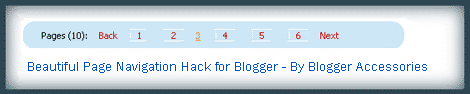
Akhirnya setelah lama menunggu saya mendapatkan hal yang menarik yaitu menampilkan Page Navigasi yang letaknya pada footer. Caranya mudah tinggal memasukkan kode-kode yang ada, dan mengikuti langkah-langkah yang akan saya berikan nah Untuk lebih jelas seperti apa bentuknya Page Navigasi itu.

Page Navigation Hack

Nah sekarang mulai langkah-langkahnya :
1. log in ke akun blogger anda dan pilih layout --> Edit html
2. Cari kode ]]></b:skin>
3. Letakkan Kode CSS ini di atasnya :

.showpageArea {padding: 0 2px;margin-bottom:10px;margin-top:10px;
}

.showpageArea a {border: 1px solid #505050;
color: #000000;font-weight:normal;
padding: 3px 6px !important;
padding: 1px 4px ;margin:0px 4px;
text-decoration: none;
}
.showpageArea a:hover {
font-size:11px;
border: 1px solid #333;
color: #000000;
background-color: #FFFFFF;
}

.showpageNum a {border: 1px solid #505050;
color: #000000;font-weight:normal;
padding: 3px 6px !important;
padding: 1px 4px ;margin:0px 4px;
text-decoration: none;

}
.showpageNum a:hover {
font-size:11px;
border: 1px solid #333;
color: #000000;
background-color: #FFFFFF;

}
.showpagePoint {font-size:11px;
padding: 2px 4px 2px 4px;
margin: 2px;
font-weight: bold;
border: 1px solid #333;
color: #fff;
background-color: #000000;


}

.showpage a:hover {font-size:11px;
border: 1px solid #333;
color: #000000;
background-color: #FFFFFF;

}
.showpageNum a:link,.showpage a:link {
font-size:11px;
padding: 2px 4px 2px 4px;
margin: 2px;
text-decoration: none;
border: 1px solid #0066cc;
color: #0066cc;
background-color: #FFFFFF;}

.showpageNum a:hover {font-size:11px;
border: 1px solid #333;
color: #000000;
background-color: #FFFFFF;
}


4. Cari Kode ini :
<b:section class='main' id='main' showaddelement='yes'>
<b:widget id='Blog1' locked='true' title='Blog Posts' type='Blog'/>
</b:section>

5. Masukkan kode ini dibawah </b:section>

&lt;script type=&quot;text/javascript&quot;&gt;

function showpageCount(json) {
var thisUrl = location.href;
var htmlMap = new Array();
var isFirstPage = thisUrl.substring(thisUrl.length-14,thisUrl.length)==&quot;.blogspot.com/&quot;;
var isLablePage = thisUrl.indexOf(&quot;/search/label/&quot;)!=-1;
var isPage = thisUrl.indexOf(&quot;/search?updated&quot;)!=-1;
var thisLable = isLablePage ? thisUrl.substr(thisUrl.indexOf(&quot;/search/label/&quot;)+14,thisUrl.length) : &quot;&quot;;
thisLable = thisLable.indexOf(&quot;?&quot;)!=-1 ? thisLable.substr(0,thisLable.indexOf(&quot;?&quot;)) : thisLable;
var thisNum = 1;
var postNum=1;
var itemCount = 0;
var fFlag = 0;
var eFlag = 0;
var html= &#39;&#39;;
var upPageHtml =&#39;&#39;;
var downPageHtml =&#39;&#39;;


var pageCount=5;
var displayPageNum=3;
var firstPageWord = &#39;First&#39;;
var endPageWord = &#39;Last&#39;;
var upPageWord =&#39;Previous&#39;;
var downPageWord =&#39;Next&#39;;


var labelHtml = &#39;&lt;span class=&quot;showpageNum&quot;&gt;&lt;a href=&quot;/search/label/&#39;+thisLable+&#39;?&amp;max-results=&#39;+pageCount+&#39;&quot;&gt;&#39;;

for(var i=0, post; post = json.feed.entry[i]; i++) {
var timestamp = post.published.$t.substr(0,10);
var title = post.title.$t;
if(isLablePage){
if(title!=&#39;&#39;){
if(post.category){
for(var c=0, post_category; post_category = post.category[c]; c++) {
if(encodeURIComponent(post_category.term)==thisLable){
if(itemCount==0 || (itemCount % pageCount ==(pageCount-1))){
if(thisUrl.indexOf(timestamp)!=-1 ){
thisNum = postNum;
}

postNum++;
htmlMap[htmlMap.length] = &#39;/search/label/&#39;+thisLable+&#39;?updated-max=&#39;+timestamp+&#39;T00%3A00%3A00%2B08%3A00&amp;max-results=&#39;+pageCount;
}
}
}
}//end if(post.category){

itemCount++;
}

}else{
if(title!=&#39;&#39;){
if(itemCount==0 || (itemCount % pageCount ==(pageCount-1))){
if(thisUrl.indexOf(timestamp)!=-1 ){
thisNum = postNum;
}

if(title!=&#39;&#39;) postNum++;
htmlMap[htmlMap.length] = &#39;/search?updated-max=&#39;+timestamp+&#39;T00%3A00%3A00%2B08%3A00&amp;max-results=&#39;+pageCount;
}
}
itemCount++;
}
}

for(var p =0;p&lt; htmlMap.length;p++){
if(p&gt;=(thisNum-displayPageNum-1) &amp;&amp; p&lt;(thisNum+displayPageNum)){
if(fFlag ==0 &amp;&amp; p == thisNum-2){
if(thisNum==2){
if(isLablePage){
upPageHtml = labelHtml + upPageWord +&#39;&lt;/a&gt;&lt;/span&gt;&#39;;
}else{
upPageHtml = &#39;&lt;span class=&quot;showpage&quot;&gt;&lt;a href=&quot;/&quot;&gt;&#39;+ upPageWord +&#39;&lt;/a&gt;&lt;/span&gt;&#39;;
}
}else{
upPageHtml = &#39;&lt;span class=&quot;showpage&quot;&gt;&lt;a href=&quot;&#39;+htmlMap[p]+&#39;&quot;&gt;&#39;+ upPageWord +&#39;&lt;/a&gt;&lt;/span&gt;&#39;;
}

fFlag++;
}

if(p==(thisNum-1)){
html += &#39;&amp;nbsp;&lt;span class=&quot;showpagePoint&quot;&gt;&lt;u&gt;&#39;+thisNum+&#39;&lt;/u&gt;&lt;/span&gt;&#39;;
}else{
if(p==0){
if(isLablePage){
html = labelHtml+&#39;1&lt;/a&gt;&lt;/span&gt;&#39;;
}else{
html += &#39;&lt;span class=&quot;showpageNum&quot;&gt;&lt;a href=&quot;/&quot;&gt;1&lt;/a&gt;&lt;/span&gt;&#39;;
}
}else{
html += &#39;&lt;span class=&quot;showpageNum&quot;&gt;&lt;a href=&quot;&#39;+htmlMap[p]+&#39;&quot;&gt;&#39;+ (p+1) +&#39; &lt;/a&gt;&lt;/span&gt;&#39;;
}
}

if(eFlag ==0 &amp;&amp; p == thisNum){
downPageHtml = &#39;&lt;span class=&quot;showpage&quot;&gt; &lt;a href=&quot;&#39;+htmlMap[p]+&#39;&quot;&gt;&#39;+ downPageWord +&#39;&lt;/a&gt;&lt;/span&gt;&#39;;
eFlag++;
}
}//end if(p&gt;=(thisNum-displayPageNum-1) &amp;&amp; p&lt;(thisNum+displayPageNum)){
}//end for(var p =0;p&lt; htmlMap.length;p++){

if(thisNum&gt;1){
if(!isLablePage){
html = &#39;&lt;span class=&quot;showpage&quot;&gt;&lt;a href=&quot;/&quot;&gt;&#39;+ firstPageWord +&#39; &lt;/a&gt;&lt;/span&gt;&#39;+upPageHtml+&#39; &#39;+html +&#39; &#39;;
}else{
html = &#39;&#39;+labelHtml + firstPageWord +&#39; &lt;/a&gt;&lt;/span&gt;&#39;+upPageHtml+&#39; &#39;+html +&#39; &#39;;
}
}

html = &#39;&lt;div class=&quot;showpageArea&quot;&gt;&lt;span style=&quot;font-size:11px;padding: 2px 4px 2px 4px;margin: 2px 2px 2px 2px;color: #000000;border: 1px solid #333; background-color: #FFFFFF;&quot; class=&quot;showpage&quot;&gt;Page &#39;+thisNum+&#39; of &#39;+(postNum-1)+&#39;: &lt;/span&gt;&#39;+html;

if(thisNum&lt;(postNum-1)){
html += downPageHtml;
html += &#39;&lt;span class=&quot;showpage&quot;&gt;&lt;a href=&quot;&#39;+htmlMap[htmlMap.length-1]+&#39;&quot;&gt; &#39;+endPageWord+&#39;&lt;/a&gt;&lt;/span&gt;&#39;;
}

if(postNum==1) postNum++;
html += &#39;&lt;/div&gt;&#39;;

if(isPage || isFirstPage || isLablePage){
var pageArea = document.getElementsByName(&quot;pageArea&quot;);
var blogPager = document.getElementById(&quot;blog-pager&quot;);

if(postNum &lt;= 2){
html =&#39;&#39;;
}

for(var p =0;p&lt; pageArea.length;p++){
pageArea[p].innerHTML = html;
}

if(pageArea&amp;&amp;pageArea.length&gt;0){
html =&#39;&#39;;
}

if(blogPager){
blogPager.innerHTML = html;
}
}

}
&lt;/script&gt;

&lt;script src=&quot;/feeds/posts/summary?alt=json-in-
script&amp;callback=showpageCount&amp;max-results=99999&quot; type=&quot;text/javascript&quot;&gt;&lt;/script&gt;


<div style='text-align:right;font-size:10px;color:000000;margin-top:15px;
display:none;'> <a href='http://rias-techno-wizard.blogspot.com/2008/07/
page-navigation-hack-for-blogger.html'>Grab this Widget ~ Blogger Accessories</a></div>


6. Untuk Mengganti seberapa banyak angka/page yang muncul, yaitu dengan mengganti
1 : var pageCount = 5; angka 5 sesuai dengan keinginan anda.

7. selesai

Silahkan coba dan rasakan kenikmatannya...

Merujuk dari Rias techno Wizard


Laba-laba Jalan-jalan

On Rabu, 24 September 2008 0 komentar


Oppssss...!!! ada laba-laba jalan....

Mau yang seperti di atas.. ada laba-laba jalan, mungkin dia mo beli baju LEBARAN, sebentar lagi kan mo idul fitri jadi biarin aja laba-labanya jalan-jalan supaya ga' stress...

<embed type="application/x-shockwave-flash" allowscriptaccess="always" src="http://spidergadget.googlecode.com/svn/trunk/spider.swf" wmode="opaque" flashvars="up_bellyColor=666666&up_backgroundColor=FFFFFF&up_spiderName=
Spider&up_backgroundImage=http://&up_original=&up_speed=1&up_headColor=
FA0C28&up_legColor=333333&up_size=1&" height="200" width="480"></embed>


Copy paste aja source kode diatas.. langsung pada tempatnya.

By : Abowman.com

SILAHKAN MENCOBA!!!


Membuat Sidebar terpisah dan Berkotak-kotak

On Sabtu, 20 September 2008 0 komentar

wah udah lama nih.. ga' mengisi dan mengotak-atik siblog.. soalnya saya beberapa hari ini lagi sibuk.. jadi baru bisa nge-Blog lagi seperti biasayanya.. beberapa waktu lalu saya mengunjungi blognya kang-rohman disana kang- rohman menulis artikel tentang cara membuat sidebar agar terlihat terpisah-pisah, persis kayak blog milik kang rohman, Nah dari situ saya menulis artikel ini ya itung-itung penyebar ilmu yang baek biar yang baca dapat berguna dan bisa dipaktekin.Nah nih gambar blog kang rohman... Sidebarnya terlihat terpisah-pisah kan..

sidebar-kotak

Dari gambar diatas.. bisa di lihat sidebarnya terpisah dan seperti kotak-kotak lagi, jadi terkesan rapi blognya mo tau cara buatnya biar bisa jadi kayak gitu?? ha.. baca terus ya biar ngerti...

Nah cari kode Sidebar Widgetnya seperti:

.sidebar .widget, .main .widget {
border-bottom:1px dotted $bordercolor;
margin:0 0 1.5em;
padding:0 0 1.5em;
}

Pisah ketiga kode ini.. biar ga' bingung jadinya.. (kode ini terdapat pada template minima) tapi bila sidebar widget dengan main widgetnya udah terpisah.. dibiarrin aja, nah setelah dipisah maka jadinya seperti ini:

.sidebar .widget{
border-bottom:1px dotted $bordercolor;
margin:0 0 1.5em;
padding:0 0 1.5em;
}

.main .widget {
border-bottom:1px dotted $bordercolor;
margin:0 0 1.5em;
padding:0 0 1.5em;
}


Jadi untuk terlihat terpisah maka ada yang harus dimodifikasi yaitu:
kode pada Sidebar . Widger dimodifikasi jadi

.sidebar .widget{
background:#fff;
border:1px dotted #6c6b6b;
margin:0 0 1.5em;
padding:0.5em;
}


1. Background merupakan latar belakang blog bisa diganti dengan warna yang sesuai
2. Border 1 px dotted #6c6b6b; merupakan garis yang mengelilingi wiget sebesar 1pixel
3. Margin merupakan jarak kebawah antara widget yang 1 dengan yang lainnya sebesar 1,5em
4. Padding memberikan sela 0,5em

Nah, keempat hal inilah yang dapat membuat sidebar seakan-akan terpisah dan berkotak-kotak..

Nah silahkan mecoba ya...

Mengganti Nama Author

On Kamis, 11 September 2008 0 komentar

Merubah Nama Author itu dapat di lakukan dengan mudah lho.. ya tinggal dari kode script dibawah ini :

<p class=�post-footer-line post-footer-line-1�>
<span class=�post-author�>
<b:if cond=�data:top.showAuthor�>
<data:top.authorLabel/> <data:post.author/>
</b:if>
</span>


cara mencari nya mudah ko':
1. Masuk ke akun blogger anda.
2. Klik Layout --> edit Html
3. Centang Box pada tuisan Expand Widget.
4. Ganti Kode berwarna merah dengan nama yang anda inginkan.
5. Save template.

Mudah kan sekarang nama author milik anda sudah terganti..


CSS Dock Menu

On Sabtu, 06 September 2008 0 komentar

Dock Menu Merupakan menu Horizontal yang disertai gambar-gambar dan apabila menunya disentuh maka akan menampilakan efek berubah size/ukurannya. Nah dibawah ini contoh gambar dari CSS Dock Menu ini. N-design-studio.com situs ini merupakan situs yang menyediakan Trick Dock Menu menggunakan script CSS. o-om.com saya jadikan sebagai rujukan untuk menuliskan artikel ini.. mungkin berguna untuk anda.

CSS dock menu

Untuk mengetahui bagaimana cara kerja CSS Dock Menu ini, silahkan klik disini! sebagai sample, dan mungkin saja anda tertarik untuk mencoba.

Langkah yang perlu dilakukan untuk membuat CSS Dock Menu ada pada blog anda ialah:

1. Download Script code CSS nya Disini!.

2. Lihat Disana anda Folder JS (terdapat 2 file Script) yaitu Interface.js dan jquery.js Buka Juga folder Images untuk mendapatkan icon menunya. Upload semua File tersebut dan simpan pada Host Directorynya masing-masing.. Boleh juga anda menyimpannya pada Google Page Creator

3. Kalau sudah menyelesaikan Semua pengUploadtan filenya.. Silahkan masukke langkah selanjutnya

Cara Pemasangannya Pada Blogger

1. Masukke Edit Html dan cari kode <head> Kalau sudah ketemu Letakkan script ini dibawahnya:

<head>
<script src='http://google.pages.com/jquery.js' type='text/javascript'/>
<script src='http://google.pages.com/interface.js' type='text/javascript'/>
<link href='http://google.pages.com/style.css' rel='stylesheet' type='text/css'/>

Warna ungu merupakan alamat directory, ubahlah alamat tersebut sesuai dengan path directory masing-masing


2. Selanjutnya cari kode </body> Letakkan script yang ada dibawah ini, diatas kode </body>. Seperti ini:

<script type="text/javascript">
$(document).ready(
function()
{
$('#dock').Fisheye(
{
maxWidth: 50,
items: 'a',
itemsText: 'span',
container: '.dock-container',
itemWidth: 40,
proximity: 90,
halign : 'center'
}
)
}
);
</script>

</body>
</html>


3. Proses pemasangan menu terserah pada anda mau diletakkan pada Page Element atau edit html. Pasang kode ini disana :

<div class="dock" id="dock">
<div class="dock-container">
<a class="dock-item" href="http://www.tipsblogspot.blogspot.com"><img src="http://google.pages.com/home.png" alt="home" /><span>Home</span></a>
<a class="dock-item" href="http://www.tipsblogspot.blogspot.com"><img src="http://google.pages.com/email.png" alt="contact" /><span>Contact</span></a>
<a class="dock-item" href="http://www.tipsblogspot.blogspot.com"><img src="http://google.pages.com/portfolio.png" alt="portfolio" /><span>Portfolio</span></a>
<a class="dock-item" href="http://www.tipsblogspot.blogspot.com"><img src="http://google.pages.com/music.png" alt="music" /><span>Music</span></a>
<a class="dock-item" href="http://www.tipsblogspot.blogspot.com"><img src="http://google.pages.com/video.png" alt="video" /><span>Video</span></a>
<a class="dock-item" href="http://www.tipsblogspot.blogspot.com"><img src="http://google.pages.com/history.png" alt="history" /><span>History</span></a>
<a class="dock-item" href="http://www.tipsblogspot.blogspot.com"><img src="http://google.pages.com/calendar.png" alt="calendar" /><span>Calendar</span></a>
<a class="dock-item" href="http://www.tipsblogspot.blogspot.com"><img src="http://google.pages.com/rss.png" alt="rss" /><span>RSS</span></a>
</div>

Warna Hijau Menunjukan alamat URL yang dituju ganti sesuai alamat URL yang anda tuju dan warna Merah Menujukkan path directory untuk warna merah ganti sesuai path directory anda.

Mengerti Programming dapat mempermudah anda mengerti pemasangan dan peletakkan script-script code.


Mengganti label Menjadi Tag Cloud

On Jumat, 05 September 2008 0 komentar

Tag Cloud sudah biasa kita liahat pada blog lainnya,, tapi biasanya mereka mendapatkan itu dengan memanfaatkan sebuah situs untuk mendapatkan Tags Cloud yang di pasang pada blog kita ,, merujuk dari phydeaux3
dan Bloggerplungin saya menuliskan ini agar tanpa bantuan sebuah situs kita dapat menampilkan tag clouds dengan fasilitas yang disediakan oleh blogger dengan mengganti sedikit kode html/javascriptnya saja..

Untuk mendapatkan itu anda harus menampilkan label pada blog anda.. dengan cara pilih layout-->Page Element-->Add Page Element.. Pilih Label dan Save.
Kalau sudah Ikuti Cara yang berikut :
1. Pilih Layout lagi terus pilih edit html... (tidak usah di Expand Widget).
2. Cari Kode

<b:widget id='Label1' locked='false' title='Labels' type='Label'/>


3. Ganri Kode tersebut dengan kode yang di bawah ini:

<b:widget id='Label1' locked='false' title='Label Cloud' type='Label'>
<b:includable id='main'>
<b:if cond='data:title'>
<h2><data:title/></h2>
</b:if>

<div class='widget-content'>
<div id='labelCloud'/>
<p align='center'>
<script type='text/javascript'>
var cloudMin = 1;
var maxFontSize = 25;
var maxColor = [0,255,0];
var minFontSize = 10;
var minColor = [0,0,0];
var lcShowCount = false;
// Don't change anything past this point -----------------
// Cloud function s() ripped from del.icio.us
function s(a,b,i,x){
if(a&gt;b){
var m=(a-b)/Math.log(x),v=a-Math.floor(Math.log(i)*m)
}
else{
var m=(b-a)/Math.log(x),v=Math.floor(Math.log(i)*m+a)
}
return v
}


var c=[];
var labelCount = new Array();
var ts = new Object;
<b:loop values='data:labels' var='label'>
var theName = &quot;<data:label.name/>&quot;;
ts[theName] = <data:label.count/>;
</b:loop>

for (t in ts){
if (!labelCount[ts[t]]){
labelCount[ts[t]] = new Array(ts[t])
}
}
var ta=cloudMin-1;
tz = labelCount.length - cloudMin;
lc2 = document.getElementById(&#39;labelCloud&#39;);
ul = document.createElement(&#39;ul&#39;);
ul.className = &#39;label-cloud&#39;;
for(var t in ts){
if(ts[t] &lt; cloudMin){
continue;
}
for (var i=0;3 &gt; i;i++) {
c[i]=s(minColor[i],maxColor[i],ts[t]-ta,tz)
}
var fs = s(minFontSize,maxFontSize,ts[t]-ta,tz);
li = document.createElement(&#39;li&#39;);
li.style.fontSize = fs+&#39;px&#39;;

a = document.createElement(&#39;a&#39;);
a.title = ts[t]+&#39; Posts in &#39;+t;
a.style.color = &#39;rgb(&#39;+c[0]+&#39;,&#39;+c[1]+&#39;,&#39;+c[2]+&#39;)&#39;;
a.href = &#39;/search/label/&#39;+encodeURIComponent(t);
if (lcShowCount){
span = document.createElement(&#39;span&#39;);
span.innerHTML = &#39;(&#39;+ts[t]+&#39;) &#39;;
span.className = &#39;label-count&#39;;
a.appendChild(document.createTextNode(t));
li.appendChild(a);
li.appendChild(span);
}
else {
a.appendChild(document.createTextNode(t));
li.appendChild(a);
}
ul.appendChild(li);
abnk = document.createTextNode(&#39; &#39;);
ul.appendChild(abnk);
}
lc2.appendChild(ul);
</script>
</p>
<noscript>
<ul>
<b:loop values='data:labels' var='label'>
<li>
<b:if cond='data:blog.url == data:label.url'>
<data:label.name/>
<b:else/>
<a expr:href='data:label.url'><data:label.name/></a>
</b:if>
(<data:label.count/>)
</li>
</b:loop>
</ul>
</noscript>
<br/>Powered By:<small><a href='http://www.tipsblogspot.blogspot.com'>Blogger Widgets</a></small>
<b:include name='quickedit'/>
</div>

</b:includable>
</b:widget>


5. DAn Cari Kode :

]]></b:skin>


6. Ganti KOde tersebut menjadi :

#labelCloud {text-align:center;font-family:arial,sans-serif;}
#labelCloud .label-cloud li{display:inline;background-image:none !important;padding:0 5px;margin:0;vertical-align:baseline !important;border:0 !important;}
#labelCloud ul{list-style-type:none;margin:0 auto;padding:0;}
#labelCloud a img{border:0;display:inline;margin:0 0 0 3px;padding:0}
#labelCloud a{text-decoration:none}
#labelCloud a:hover{text-decoration:underline}
#labelCloud li a{}
#labelCloud .label-cloud {}
#labelCloud .label-count {padding-left:0.2em;font-size:9px;color:#000}
#labelCloud .label-cloud li:before{content:&quot;&quot; !important}
]]></b:skin>


7. Save dan lihat hasilnya..

Sebagai catatan sebelum anda mengganti semuanya ada baiknya untuk membackup dahulu template anda, jadi kalau ada hal yang dapat merusak blog anda dapat dihindari, karena anda telah membackupnya lebih dahulu.


Pilihan Menu dengan Icon

On Senin, 01 September 2008 0 komentar

Wuih.. blognya keren mana dihiasi dengan menu bergambar lagi.. wah pengen nih.. tapi gimana cara buatnya.. ya??
Sering kita lihat kalo pemilihan menu yang ada pada header yang terdapat pada blog biasanya hanya tulisan dan warna-warna bila disetuh.. tapi kadang kala kita pengen dengan suasana laen misalnya, dengan gambar-gambar yang uniks.. seperti yang terlihat pada gambar dibwah ini :


Nah langkah membuatnya mudah kok' ga' susah amat dan ga' ribet..
Gini caranya:

Langkah Pertama :
1. Masuk ke akun google kmu.
2. Pilih menu Layout --> Edit html.
3. Masukkan kode ini :


#newnavbar ul li{
list-style-type: none;
display:inline;
margin:0px;
padding:30px;
border:0px solid;
}

4. Masukkan kode tersebut Dibawah /* Header */ letaknya dibagian tengah Template.
5. Save.

Langkah Kedua :
1. Pilih Page Element dan kli Add Pege Element.
2. Pilih Html/Javascript.

3. Masukkan kode dibwah ini kedalam konten box..


<div id='newnavbar'>
<ul>
<li><a href="URL "><img src="URL Image"></a></li>
</ul></div>

4. Save Dan lihat hasilnya.

Untuk Peletakkan terserah anda mau meletakkan dimana saja... Klo mo Meletakkannya pada header tapi ga' ada add page elementnya nah lihat Add Page element pada Header
Dan URL diisi dengan alamat blog anda/Home Page anda
URL image diisi dengan lokasi ICON /image anda..
Gambar/icon dapat diambil pada ICONARCHIVE
Cara Pengambilan Lokasi Icon:


1. Masuk ke icon archive
2. Pilih Icon yang kmu suka.. dan klik kanan pada download as ico.file. Pilih Copy Image Location
3. Pastekan URL tersebut ke URL image yang ada pada kode tadi..
4. Selesai..

Powered by Blogger